Inicio de Sesión Requerido
Por favor, inicia sesión en tu cuenta para acceder a esta lección.
Iniciar SesiónGo Button: programación de cues, fundidos y control con Flic
Inicio de Sesión Requerido
Por favor, inicia sesión en tu cuenta para acceder a esta lección.
Iniciar SesiónProgramar la secuencia musical del espectáculo
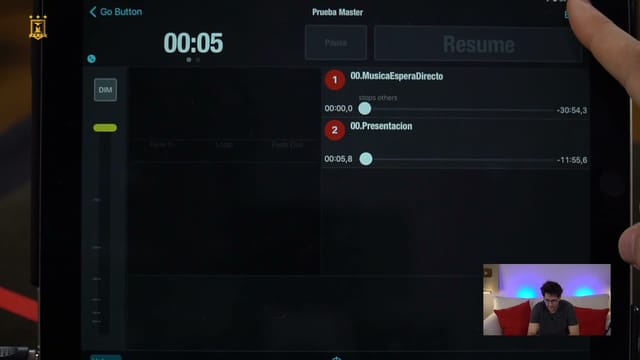
Borja Montón construye una secuencia de ejemplo en Go Button para iPad y explica cómo decidir qué debe ocurrir al pulsar Go. El recorrido combina música de espera, presentación, acompañamiento de un número, aplausos y cierre. Aprenderás a organizar cues —las entradas de la secuencia— y a preparar acciones que puedas ejecutar mientras actúas, con un pulsador Flic o con ayuda de otra persona.
Preparar la aplicación y las primeras pistas
La clase revisa los ajustes de lectura y manejo: tamaño de letra, aspecto de la interfaz, posición del botón Go y diferencia entre activarlo al tocar o al soltar. También distingue pausa y parada general, y explica las plantillas que reciben las cues nuevas.
Se presta atención a dos problemas prácticos: dejar un disparador heredado en la plantilla y provocar varios lanzamientos con una misma tecla, o avanzar por una pulsación repetida involuntaria. Se muestran opciones de protección y un intervalo mínimo entre acciones Go para reducir esos errores.
El profesor identifica la carpeta de Go Button en el iPad para organizar archivos de audio, añade pistas al ejemplo y revisa su preescucha. Explica títulos, notas y pies para saber qué frase o momento debe activar cada entrada, tanto si controlas la música tú como si alguien te ayuda.
Editar una cue
Aprenderás a revisar el volumen, el panorama y los puntos de inicio y final de un archivo. Se presentan también la velocidad de reproducción y su relación con el tono; para montajes musicales complejos se comenta la alternativa de preparar previamente el audio, sin desarrollar aquí un tutorial de edición externa.
Las esperas previas permiten separar la pulsación del momento en que empieza la música. La clase explica su utilidad para coordinar una frase, un gesto o una posición de las manos. Los fundidos de entrada y salida ayudan a elegir cómo aparece o termina una pista. También se comenta el reloj del espectáculo y la posibilidad de distinguir la música de espera del tiempo de actuación.
Enlazar pistas sin perder el control
Con pruebas sobre la secuencia, Borja diferencia Auto-Stop, Auto-Follow, el inicio inmediato de la siguiente cue y las opciones de fundido con parada o continuación. Se observa qué sucede cuando una pista sigue sonando al lanzar otra y cómo revisar la configuración según quieras sustituirla o mantener ambas.
Stop Others permite detener otras cues o hits al entrar una nueva acción. La clase lo aplica a cambios musicales y a un remate de aplausos. También explica Duck Others: reducir temporalmente otras pistas, por ejemplo para dar espacio a una voz en off. Se distingue esa reducción de volumen de una parada completa.
Bucles, aplausos y cierre
La demostración configura una pista en bucle para un número cuya duración puede variar. Se trabajan tanto las repeticiones limitadas como la continuidad hasta una orden del artista, y la salida del bucle mediante un fundido. Se recuerda que el principio y el final del audio deben encajar para que la repetición no produzca un corte evidente.
El ejemplo incluye una entrada musical para los aplausos y una cue sin archivo de audio que sirve para detener con fundido lo que esté sonando. Son recursos para adaptar una escaleta al ritmo real de una actuación, en lugar de depender únicamente de la duración de cada canción.
Hits y control con Flic
Los hits se presentan como efectos sonoros que puedes necesitar varias veces durante el espectáculo. Se muestra un ejemplo de rimshot y su asignación a una tecla, relacionándolo con una acción del pulsador Flic. También se revisan el perfil de control remoto y posibles conflictos entre atajos personalizados y los ya utilizados por la aplicación.
El cierre insiste en probar las teclas y ensayar los pies: que un atajo pueda configurarse no garantiza que todos los comandos funcionen igual en cualquier montaje. Se recorren además opciones del espectáculo, como copiar cues, cambiar su nombre y ajustar parámetros de parada o reducción de volumen.
Material, preparación y alcance
Para seguir el tutorial necesitas acceso a Go Button en un iPad compatible con la versión que utilices, archivos de audio y una salida donde escucharlos. Para reproducir el control remoto mostrado, añade un Flic ya vinculado a su aplicación. Conviene conocer la interfaz básica y tener identificados los momentos musicales de tu actuación; no se exige programación informática.
La grabación dura aproximadamente 37 minutos. Construye y prueba una secuencia de aprendizaje, no entrega una banda sonora ni un espectáculo terminado para copiar. El software y el equipo son externos a la lección. La interfaz puede variar respecto de la versión grabada. El control por OSC se menciona como posibilidad, pero no se configura en la clase.