Go ButtonとFlic:音楽と音響機器のコントロール
ステージの音響準備
ボルハ・モントンが、特に音響スタッフを帯同しないパフォーマンスにおいて、演技中の音楽をコントロールするためのセッティングを紹介します。このレッスンでは、Flicの実演とGo Buttonの解説を組み合わせ、音響機器について(各要素の役割や、音源・ミキサー・スピーカーの接続方法)を分かりやすく説明します。
音楽プレイヤーからキューのコントロールへ
導入では、シンプルなプレイリストと、キューシートに沿って進行するように設計されたシステムを比較します。トラックの停止、次の曲への移行、曲間の連携、そして演者のトーク中に音量を下げる必要性について解説します。SpotifyやVLCが再生の代替手段として挙げられていますが、他ソフトでの事前編集についてはここでは扱いません。
Flicの基本設定
実演では、BluetoothボタンのFlicとその専用アプリを使用します。ペアリング、ボタンの識別、そしてシングルクリック、ダブルクリック、長押しの違いについて解説します。ボルハはキーボードアクションを割り当て、既存の割り当て変更方法を示し、パフォーマンス中に干渉しないよう確認音を無効化します。
撮影時のセットアップでは、Flicアプリのアカウントを使用しています。また、参考として他のアクションカテゴリも紹介されますが、ホームオートメーションやOpen Sound Controlの解説は行いません。すべての統合機能を網羅することではなく、プッシュボタンとその初期設定を理解することに重点を置いています。
iPadでのGo Buttonの操作
実際のショーを例に、「キュー」を音楽シーケンスのエントリーとして認識し、繰り返し再生するために使用するアクションである「ヒット」と区別する方法を学びます。インターフェースの各エリア、再生中のトラックと次のトラック、時間インジケーター、そして離れた場所からでも読みやすくするための拡大表示について紹介します。
Go、一時停止、停止の各コントロール、音量調整、および話す必要のある時に音量を下げるDim機能の実演が行われます。また、演者や技術スタッフへのキュー出しに役立つメモ、パネルのレイアウト、編集モードへの移行によるキューやヒットの追加、既存ファイルの選択方法も紹介します。
これはインターフェースの実用的な入門編です。フェードや自動化は可能性として紹介されますが、ゼロから完全なキューシートをプログラムしたり、各キューのすべてのオプションを詳細に解説したりすることはしません。また、音楽ライブラリのインポートや準備に関する完全な手順も含まれていません。
スピーカー、マイク、ミキサー
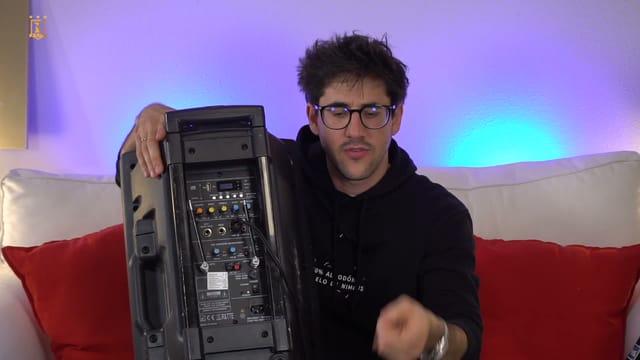
ボルハはポータブルスピーカーを見せながら、XLR、RCA、ジャックなどの一般的な接続端子を紹介します。有線オーディオ接続の利点を説明し、電源コンセントが近くにない場所でのパフォーマンス向けにバッテリー駆動の機材の使用について言及します。
音源を必要な入力端子を備えたスピーカーに直接接続する場合と、音楽と複数のマイクがある場合にミキサーを使用する場合の2つのセットアップを比較します。チャンネルの機能、ワイヤレス受信機、スピーカーへの出力経路について解説します。これは機材全体に関するガイダンスであり、イコライゼーションのコースや配線の普遍的な仕様を解説するものではありません。
最後に、電源の準備の重要性を注意喚起します。パフォーマンス中に出力デバイスやその他の機材が正常に動作し続けるよう、充電器、電源タップ、延長コードを準備しておきましょう。
機材とレッスンの範囲
デモを再現するには、Go Button、使用するバージョンに対応したiPad、そしてアプリを入手したFlicボタンが必要です。講師はiPhoneについても言及していますが、説明はiPadを用いて行われます。自身の機材に適したオーディオファイル、スピーカー、接続ケーブルを用意してください。マイク、受信機、ミキサーは拡張セットアップに関する解説に対応するものです。
録画時間は約33分で、キューのプログラミングに関する事前の経験を必要としない基礎的な概念からスタートします。言及されているインターフェースや販売条件は収録当時のものです。このページでは現在の価格や在庫状況は提供していません。ソフトウェアや機材は外部の必須要件であり、レッスンの一部として提供されるリソースではありません。QLabはコンピュータ用の別の選択肢として紹介されていますが、その設定方法はここでは教えていません。