Go Button: programação de cues, fades e controlo com Flic
Programar a sequência musical do espetáculo
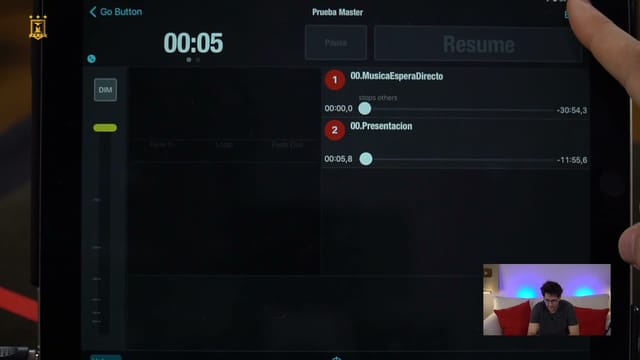
Borja Montón constrói uma sequência de exemplo em Go Button para iPad e explica como decidir o que deve acontecer ao premir Go. O percurso combina música de espera, apresentação, acompanhamento de um número, aplausos e encerramento. Vais aprender a organizar cues —as entradas da sequência— e a preparar ações que possas executar enquanto atuas, com um botão Flic ou com a ajuda de outra pessoa.
Preparar a aplicação e as primeiras faixas
A aula revê os ajustes de leitura e manuseio: tamanho de letra, aspeto da interface, posição do botão Go e a diferença entre ativá-lo ao tocar ou ao largar. Também distingue pausa e paragem geral, e explica os modelos que as novas cues recebem.
É prestada atenção a dois problemas práticos: deixar um disparador herdado no modelo e provocar vários disparos com a mesma tecla, ou avançar devido a uma pressão repetida involuntária. Mostram-se opções de proteção e um intervalo mínimo entre ações Go para reduzir esses erros.
O professor identifica a pasta do Go Button no iPad para organizar ficheiros de áudio, adiciona faixas ao exemplo e revê a sua pré-escuta. Explica títulos, notas e pés para saber que frase ou momento deve ativar cada entrada, quer controles a música tu próprio quer alguém te ajude.
Editar uma cue
Vais aprender a rever o volume, o panorama e os pontos de início e fim de um ficheiro. São também apresentadas a velocidade de reprodução e a sua relação com o tom; para montagens musicais complexas, comenta-se a alternativa de preparar previamente o áudio, sem desenvolver aqui um tutorial de edição externa.
As esperas prévias permitem separar o toque do momento em que a música começa. A aula explica a sua utilidade para coordenar uma frase, um gesto ou uma posição das mãos. Os fades de entrada e saída ajudam a escolher como aparece ou termina uma faixa. Também se comenta o relógio do espetáculo e a possibilidade de distinguir a música de espera do tempo de atuação.
Ligar faixas sem perder o controlo
Com testes na sequência, o Borja diferencia Auto-Stop, Auto-Follow, o início imediato da cue seguinte e as opções de fade com paragem ou continuação. Observa-se o que acontece quando uma faixa continua a tocar ao disparar outra e como rever a configuração consoante queiras substituí-la ou manter ambas.
Stop Others permite parar outras cues ou hits ao entrar uma nova ação. A aula aplica-o a mudanças musicais e a um remate de aplausos. Explica também Duck Others: reduzir temporariamente outras faixas, por exemplo para dar espaço a uma voz off. Distingue-se essa redução de volume de uma paragem completa.
Loops, aplausos e encerramento
A demonstração configura uma faixa em loop para um número cuja duração pode variar. Trabalham-se tanto as repetições limitadas como a continuidade até uma ordem do artista, e a saída do loop através de um fade. Recorda-se que o princípio e o fim do áudio devem encaixar para que a repetição não produza um corte evidente.
O exemplo inclui uma entrada musical para os aplausos e uma cue sem ficheiro de áudio que serve para parar com fade o que quer que esteja a tocar. São recursos para adaptar um alinhamento ao ritmo real de uma atuação, em vez de depender unicamente da duração de cada canção.
Hits e controlo com Flic
Os hits são apresentados como efeitos sonoros de que podes precisar várias vezes durante o espetáculo. Mostra-se um exemplo de rimshot e a sua atribuição a uma tecla, relacionando-o com uma ação do botão Flic. Também se reveem o perfil de controlo remoto e possíveis conflitos entre atalhos personalizados e os já utilizados pela aplicação.
O encerramento insiste em testar as teclas e ensaiar os pés: o facto de um atalho poder ser configurado não garante que todos os comandos funcionem da mesma forma em qualquer montagem. Percorrem-se ainda opções do espetáculo, como copiar cues, mudar o seu nome e ajustar parâmetros de paragem ou redução de volume.
Material, preparação e alcance
Para seguir o tutorial precisas de acesso ao Go Button num iPad compatível com a versão que utilizes, ficheiros de áudio e uma saída onde os possas ouvir. Para reproduzir o controlo remoto mostrado, adiciona um Flic já emparelhado com a respetiva aplicação. Convém conhecer a interface básica e ter identificados os momentos musicais da tua atuação; não é exigida programação informática.
A gravação dura aproximadamente 37 minutos. Constrói e testa uma sequência de aprendizagem, não entrega uma banda sonora nem um espetáculo terminado para copiar. O software e o equipamento são externos à lição. A interface pode variar em relação à versão gravada. O controlo por OSC é mencionado como possibilidade, mas não é configurado na aula.