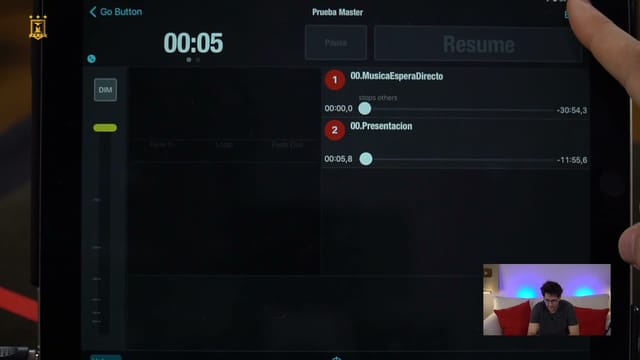
Go Button: programmazione di cue, dissolvenze e controllo con Flic
Programmare la sequenza musicale dello spettacolo
Borja Montón costruisce una sequenza di esempio in Go Button per iPad e spiega come decidere cosa debba succedere premendo Go. Il percorso combina musica di attesa, presentazione, accompagnamento di un numero, applausi e chiusura. Imparerai a organizzare i cue —gli ingressi della sequenza— e a preparare azioni che potrai eseguire mentre ti esibisci, con un pulsante Flic o con l'aiuto di un'altra persona.
Preparare l'applicazione e le prime tracce
La lezione esamina le impostazioni di lettura e gestione: dimensione del carattere, aspetto dell'interfaccia, posizione del pulsante Go e differenza tra attivarne la riproduzione al tocco o al rilascio. Distingue inoltre tra pausa e arresto generale, e spiega i modelli assegnati ai nuovi cue.
Viene prestata attenzione a due problemi pratici: lasciare un trigger ereditato nel modello ed effettuare più lanci con lo stesso tasto, oppure avanzare involontariamente con una pressione ripetuta. Vengono mostrate opzioni di protezione e un intervallo minimo tra le azioni Go per ridurre tali errori.
Il docente individua la cartella di Go Button sull'iPad per organizzare i file audio, aggiunge tracce all'esempio e ne verifica l'ascolto in anteprima. Spiega titoli, note e tempi scenici per sapere quale frase o momento debba attivare ciascun ingresso, sia che tu gestisca la musica in prima persona sia che qualcuno ti aiuti.
Modificare un cue
Imparerai a controllare il volume, il panorama e i punti di inizio e fine di un file. Vengono presentate anche la velocità di riproduzione e la sua relazione con l'intonazione; per montaggi musicali complessi viene menzionata l'alternativa di preparare l'audio in anticipo, senza sviluppare qui un tutorial di editing esterno.
Le attese preliminari consentono di separare la pressione del tasto dal momento in cui inizia la musica. La lezione ne spiega l'utilità per coordinare una frase, un gesto o una posizione delle mani. Le dissolvenze in entrata e in uscita aiutano a scegliere come una traccia appare o finisce. Vengono inoltre menzionati il timer dello spettacolo e la possibilità di distinguere la musica di attesa dal tempo di esibizione.
Collegare le tracce senza perdere il controllo
Mediante prove sulla sequenza, Borja differenzia Auto-Stop, Auto-Follow, l'avvio immediato del cue successivo e le opzioni di dissolvenza con arresto o continuazione. Si osserva cosa accade quando una traccia continua a suonare mentre se ne lancia un'altra e come rivedere la configurazione a seconda che si voglia sostituire la prima o mantenerle entrambe.
Stop Others permette di interrompere altri cue o hit all'arrivo di una nuova azione. La lezione applica questa funzione ai cambi musicali e a un finale con applausi. Viene inoltre spiegato Duck Others: ridurre temporaneamente altre tracce, ad esempio per dare spazio a una voce fuori campo. Si distingue questa riduzione di volume da un arresto completo.
Loop, applausi e chiusura
La dimostrazione configura una traccia in loop per un numero la cui durata può variare. Vengono trattate sia le ripetizioni limitate sia la continuità fino a un ordine dell'artista, e l'uscita dal loop tramite una dissolvenza. Si ricorda che l'inizio e la fine dell'audio devono combaciare affinché la ripetizione non produca un taglio evidente.
L'esempio include un ingresso musicale per gli applausi e un cue privo di file audio che serve a interrompere con una dissolvenza ciò che sta suonando. Si tratta di risorse utili per adattare la scaletta al ritmo reale di un'esibizione, anziché dipendere unicamente dalla durata di ciascun brano.
Hit e controllo con Flic
Gli hit vengono presentati come effetti sonori di cui potresti aver bisogno più volte durante lo spettacolo. Viene mostrato l'esempio di un rimshot e la sua assegnazione a un tasto, mettendolo in relazione con un'azione del pulsante Flic. Vengono inoltre esaminati il profilo di controllo remoto e i possibili conflitti tra shortcut personalizzate e quelle già utilizzate dall'applicazione.
La chiusura insiste sull'importanza di testare i tasti e provare i tempi scenici: il fatto che una shortcut possa essere configurata non garantisce che tutti i comandi funzionino allo stesso modo in ogni allestimento. Vengono inoltre ripassate le opzioni dello spettacolo, come copiare i cue, rinominarli e regolare i parametri di arresto o riduzione del volume.
Materiale, preparazione e portata
Per seguire il tutorial è necessario l'accesso a Go Button su un iPad compatibile con la versione utilizzata, file audio e un'uscita per ascoltarli. Per riprodurre il controllo remoto mostrato, procurati un Flic già abbinato alla sua applicazione. È opportuno conoscere l'interfaccia di base e avere ben chiari i momenti musicali della tua esibizione; non sono richieste competenze di programmazione informatica.
La registrazione dura circa 37 minuti. Costruisce e testa una sequenza di apprendimento, non fornisce una colonna sonora né uno spettacolo finito da copiare. Il software e l'attrezzatura sono esterni alla lezione. L'interfaccia potrebbe variare rispetto alla versione registrata. Il controllo tramite protocollo OSC viene menzionato come possibilità, ma non viene configurato nella lezione.